Működés
Egyszerű a vendégnek, egyszerű nektek
Nézd meg, hogyan indulhatsz el negyedóra alatt, és hogyan halad egy rendelés a QR-kód beolvasásától a fizetésig.
Indulás
Beállítás négy lépésben
- 1
Regisztrálsz
Megadod az étterem nevét és a saját belépési adataidat. Bankkártya nem kell, azonnal használható.
- 2
Feltöltöd az étlapot
Kategóriák, ételek, árak, fotók, opciók. Később bármikor módosíthatod – a vendégeknél azonnal frissül.
- 3
Kinyomtatod a QR-kódokat
Létrehozod az asztalokat (akár egyszerre 20-at), és kinyomtatod a kódokat. Asztalra, tartóba, matricára.
- 4
Bejelentkeztek a pultnál és a konyhán
Egy telefon, tablet vagy laptop a pultnál, egy kijelző a konyhán. Kollégáknak saját belépést adsz.
Egy rendelés útja
A QR-kódtól a számláig
Így néz ki egy rendelés a vendég, a pult és a konyha szemszögéből.
- Vendég
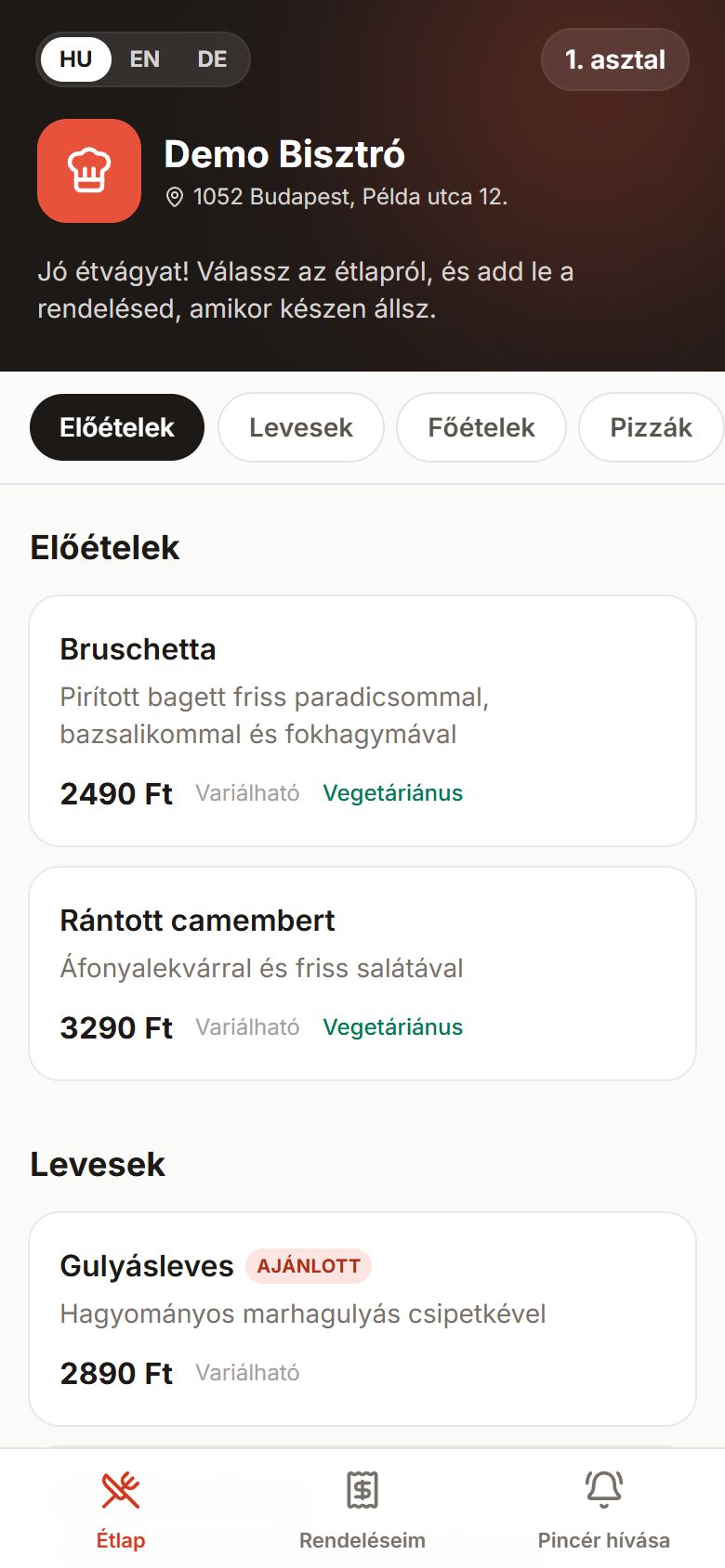
1. Beolvasás
A vendég a kamerával beolvassa az asztalon lévő kódot. Megnyílik az étlap a telefon nyelvén – app nélkül. Ettől kezdve 2 óráig rendelhet.
- Vendég
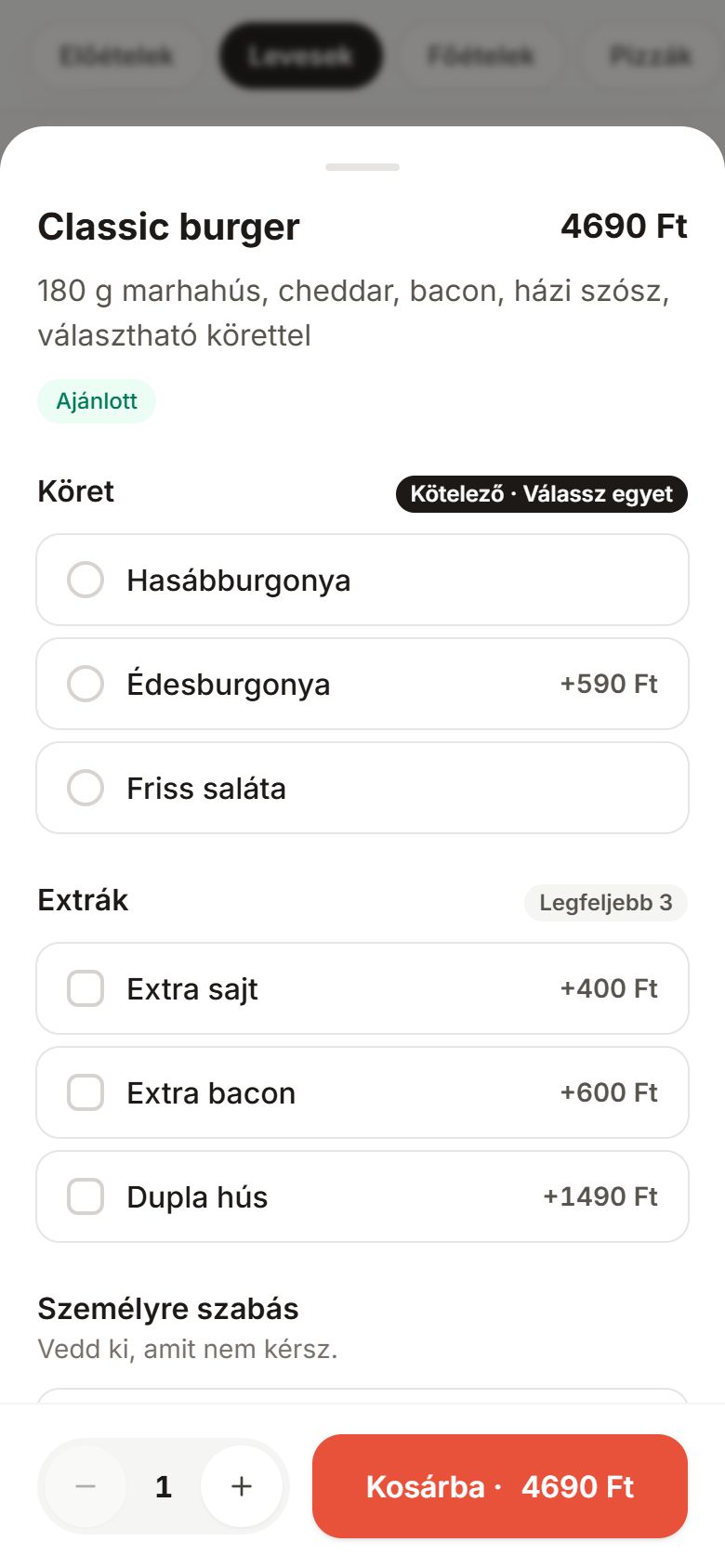
2. Összeállítja a rendelést
Választ köretet, méretet, extrákat, kihagyja, amit nem kér, megjegyzést ír. A kosárban ajánlatokat lát („ehhez jó lesz”).
- Személyzet
3. A pult megkapja
Hangjelzés szól, a rendelés megjelenik a rendelések között. Egy koppintással visszaigazoljátok, várható idővel – vagy indoklással elutasítjátok.
qrolla.com/admin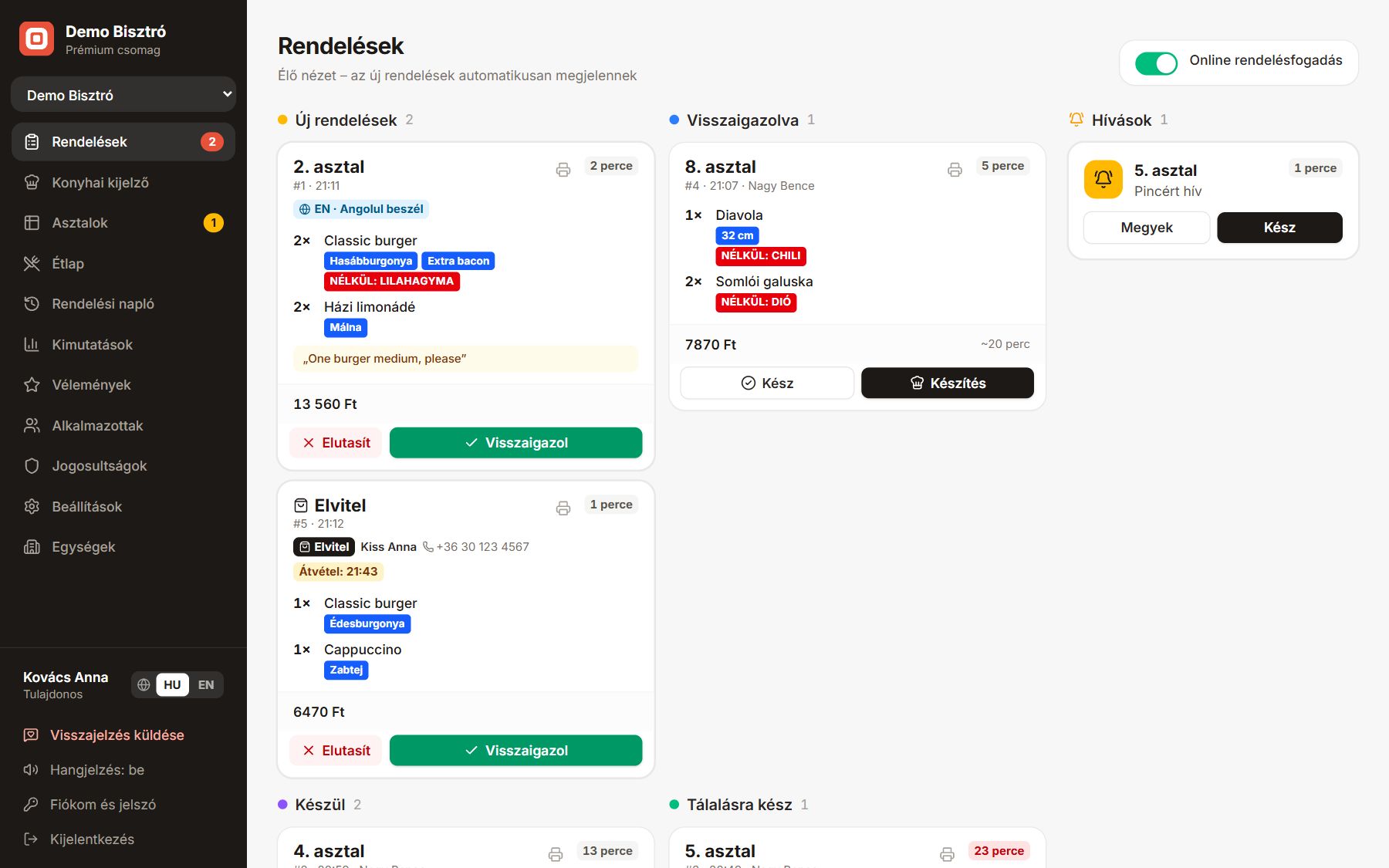
- Konyha
4. A konyha elkészíti
A jegy megjelenik a konyhai kijelzőn (vagy kinyomtatódik). Amikor kész, egy koppintás – a pincér és a vendég is látja.
qrolla.com/admin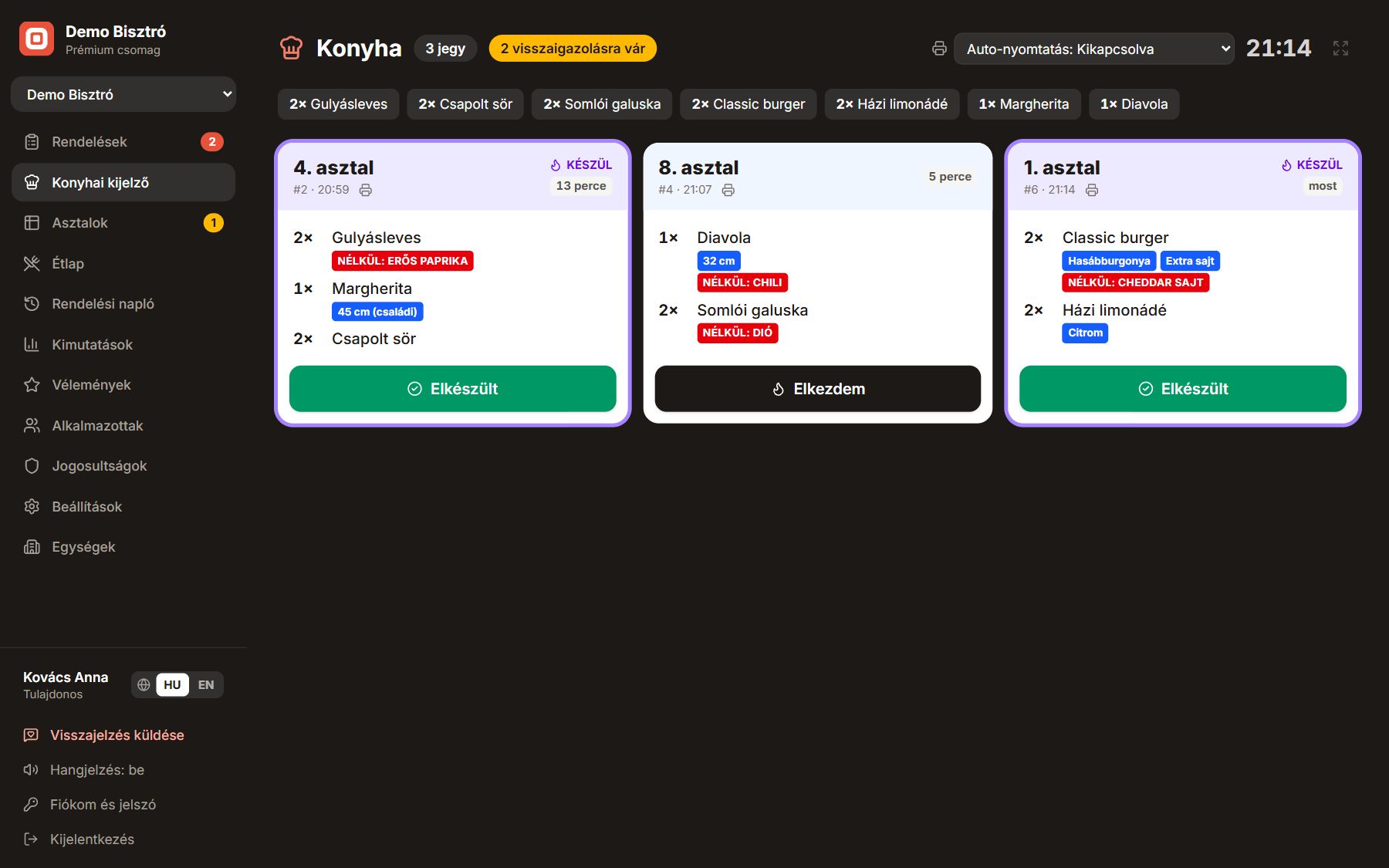
- Vendég
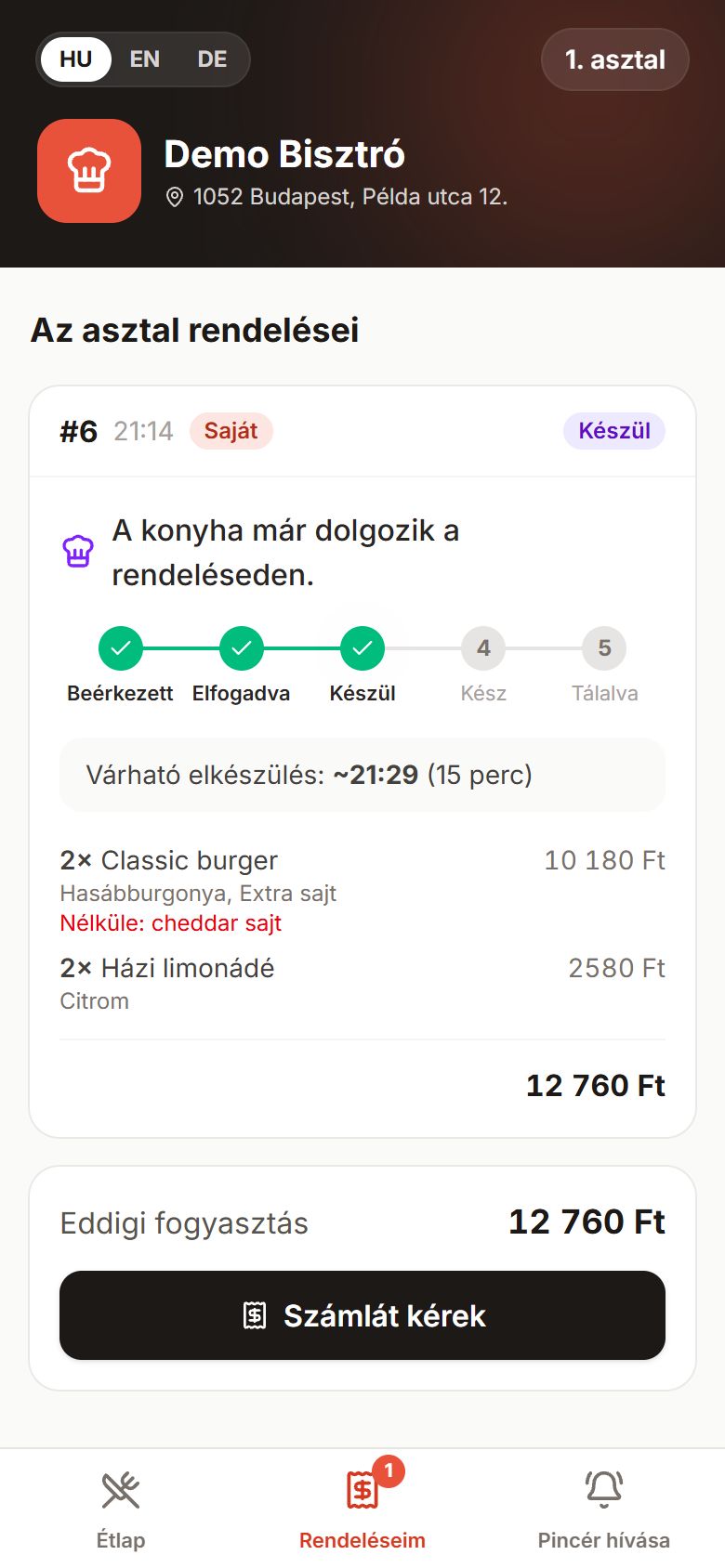
5. A vendég követi
Végig látja, hol tart a rendelés, és értesítést kap, amikor kész. Közben újabb kört is rendelhet ugyanarra az asztalra.
- Vendég
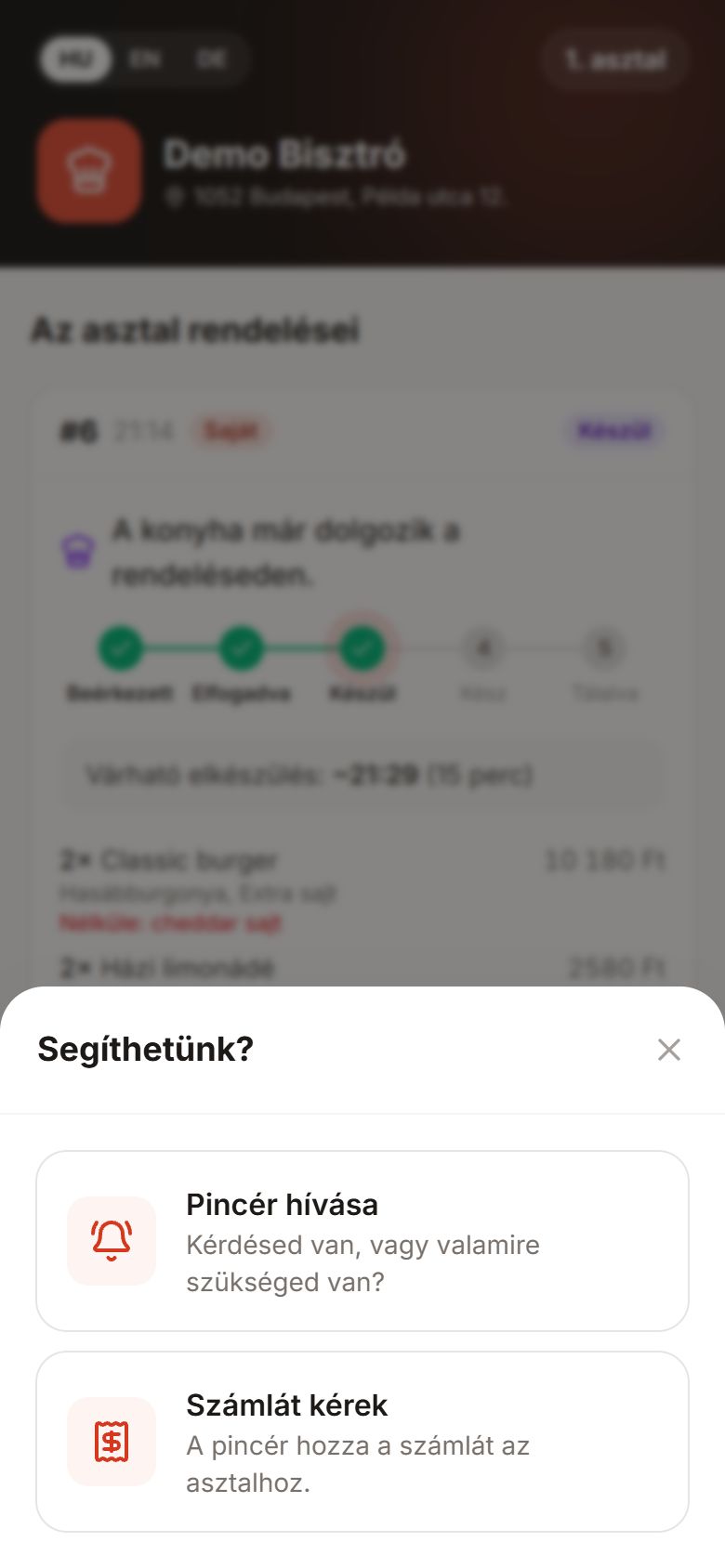
6. Pincér és számla
Kérdés esetén egy gombbal hívja a pincért, a végén ugyanígy kéri a számlát. A személyzet azonnal jelzést kap.
- Személyzet
7. Zárás
Az asztal összesített fogyasztásával lezárjátok a számlát a fizetési mód megadásával. Az asztal újra szabad.
qrolla.com/admin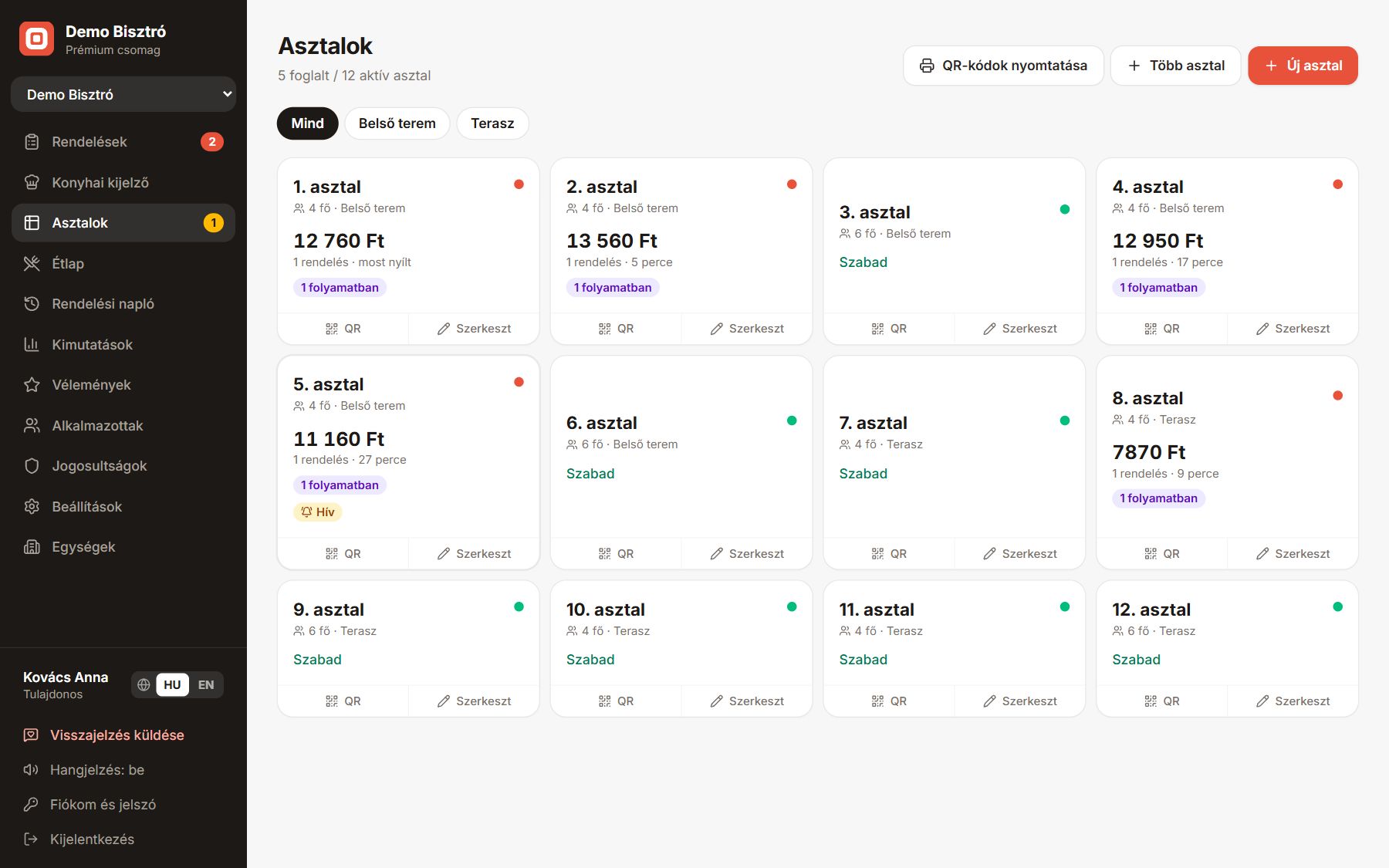
- Vendég
8. Értékelés
A vendég egy koppintással értékel. Az elégedetteket a Google-re irányítjuk, a panasz csak hozzátok jut el.
qrolla.com/admin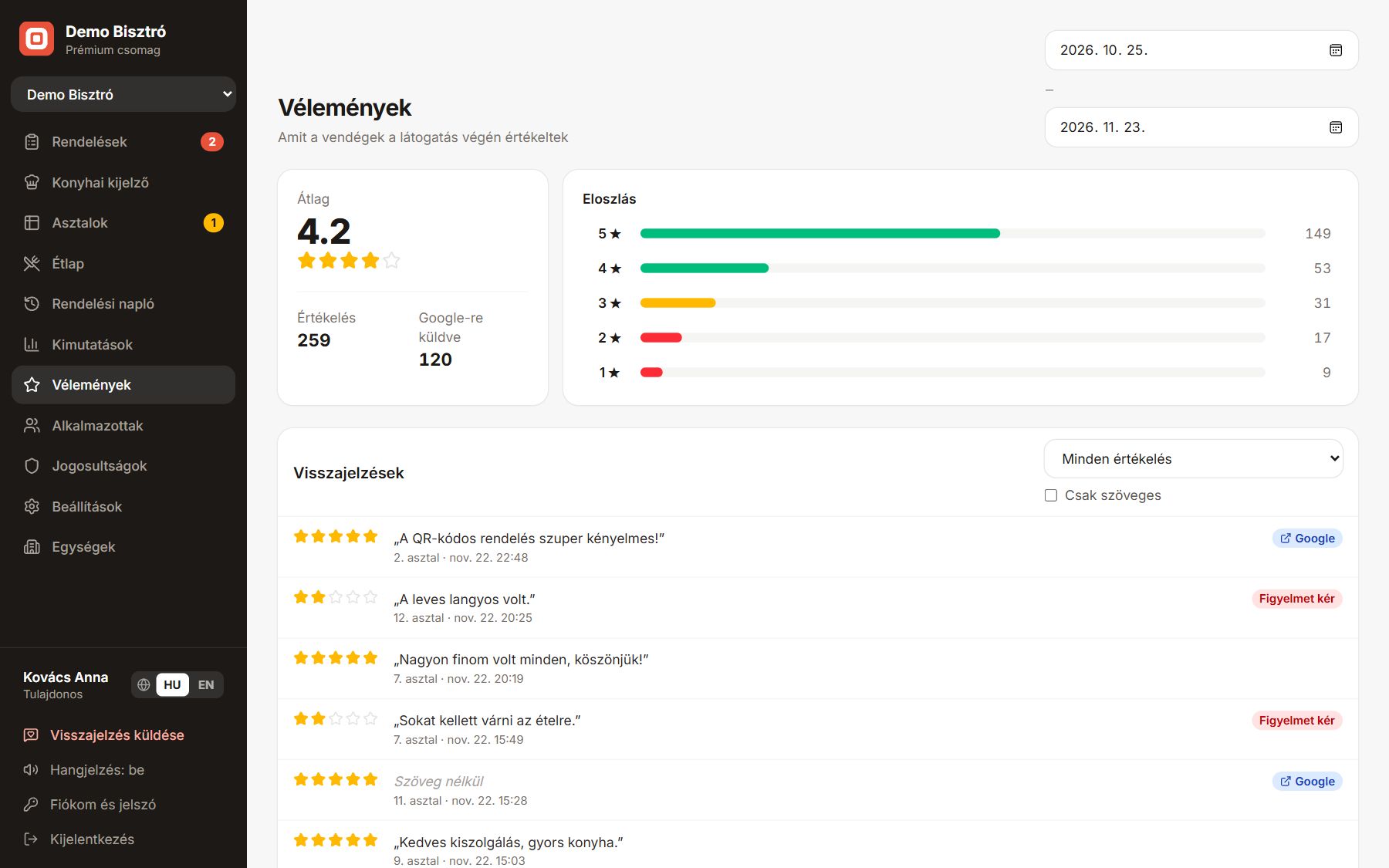
Eszközök
Mi kell hozzá?
Nincs kassza-csere, nincs drága hardver. Ami valószínűleg már most is megvan.
Internet
Wifi vagy mobilnet a vendégeknek és a személyzetnek.
Egy eszköz a pultnál
Telefon, tablet vagy laptop – bármilyen modern böngészővel.
Kijelző a konyhán
Tablet vagy tévé a konyhai kijelzőhöz. Ha blokkot szeretnél, ez elhagyható.
Blokknyomtató
80 mm-es hőnyomtató az automatikus konyhai blokkhoz.
Szerepkörök
Mindenki azt látja, amire szüksége van
Tulajdonos
- Minden funkció
- Előfizetés, egységek
- Kimutatások, vélemények
Üzletvezető
- Étlap, asztalok, csapat
- Rendelések, napló
- Kimutatások
Pincér
- Rendelések, hívások
- Asztalok, zárás
- Elfogyott jelzés
Konyha
- Konyhai kijelző
- Készül / kész jelzés
- Elfogyott jelzés
A jogok szerepkörönként szabadon módosíthatók, és saját szerepköröket is létrehozhatsz.